 ひろしさん
ひろしさん容量がいっぱいって出たので、
写真をまとめて消そうかと思ってるんです。
 サポートさん
その写真は、
iCloud写真を使っていますか?
ひろしさんえ?
分かりません……
「写真を消せばいいですよね?」
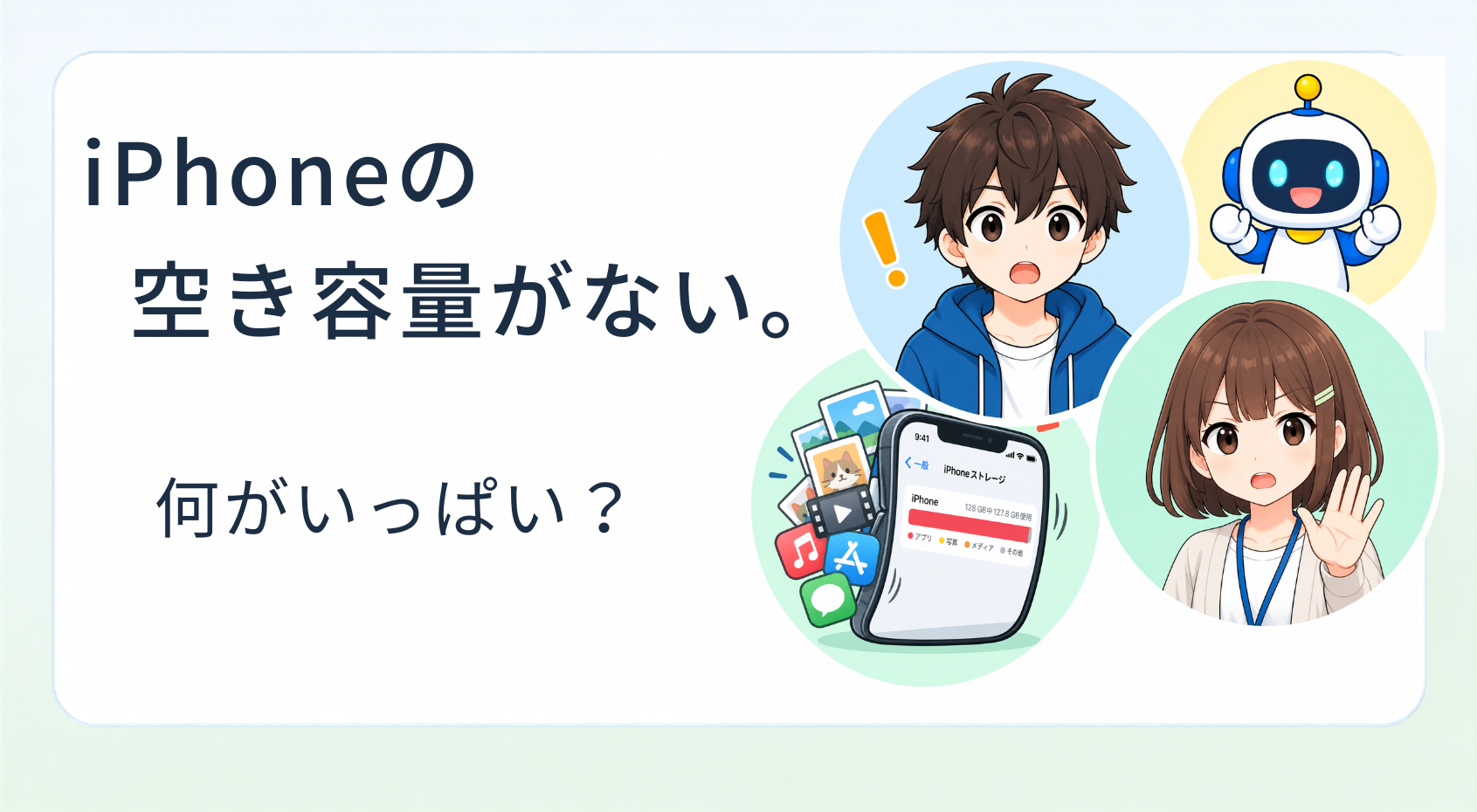
iPhoneを使っていると、
「ストレージがいっぱいです」
「空き容量がありません」
という表示が出ることがあります。
そんなとき、「とりあえず写真を消そう」と思ってしまう人も多いのですが、
実はそれ、少し注意が必要です。
容量を使っているものは一つではありません
iPhoneの容量は、写真だけが使っているわけではありません。
例えば、
- 写真・動画
- アプリ
- LINEなどのデータ
- ダウンロードしたファイル
- iPhone本体のシステム
など、いろいろなものが容量を使っています。
ですから、まず「何がどれくらい使っているか」を見ることが大切です。
まずは確認してみよう

iPhoneでは、
【設定】→【一般】→【iPhoneストレージ】
を開くと、何がどのくらい容量を使っているか確認できます。
画面を見ると、アプリごとの容量も表示されます。
思っていた以上に、動画やSNSアプリが大きな容量を使っていることもあります。
写真を消す前に
 サポートさん
写真を消す前に、
一つ確認したいことがあります。
 ひろしさん
ひろしさん何ですか?
サポートさんiCloud写真を使っているかどうかです。

iCloud写真を使っている場合
iCloud写真を使っていると、
iPhone内の写真と、iCloudの写真が同期されます。

そして、上の緑の部分がオンになっていると、
iPhoneで写真を削除すると、iCloud側でも削除されてしまいます。
 ひろしさん
ひろしさんえっ!
iPhoneだけ消えるんじゃないんですか?
サポートさんそうなんです。
同期というのは、
同じ状態にする仕組みなんです。
「同期」と「バックアップ」は違います
ひろしさんiPhoneだけ消えるんじゃないんですね…。
サポートさん同期は「同じ状態にする」仕組みです。
バックアップとは違うんですよ。
同期
は、同じものを同じ状態に保つ(片方を消すともう片方も消える)仕組みです。
バックアップ
は、もしものときのために別に保管しておく(元を消してもバックアップは残る)仕組みです。
同期している写真を削除すると、別にバックアップを取っていない限り、他の機器からも見えなくなることがあります。
「iPhoneのストレージを最適化」
iCloud写真を利用している人は、
「iPhoneのストレージを最適化」
という設定になっていることがあります。
これは、容量が少なくなると、iPhone本体には小さな写真だけを残し、
元の写真はiCloudに保存して容量を節約する機能です。
便利な機能ですが、「写真がクラウドにある」ことと、「削除しても大丈夫」は別の話です。
アプリも意外と大きい
写真ばかりに目が行きますが、アプリもかなり容量を使います。
特に、動画配信サービスやゲームは、数GB以上の容量を使っていることもあります。
使っていないアプリがあれば、整理するだけでも容量が空く場合があります。
「非使用のAppを取り除く」
iPhoneには、
「非使用のAppを取り除く」
という機能があります。
これは、しばらく使っていないアプリだけを取り除き、アプリが使っていたデータは残しておく、という機能です。
もう一度そのアプリが必要になったら、アプリを入れ直すことで元の状態に戻せる場合があります。
容量不足のときには、便利な選択肢の一つです。
今回の「ちょっと覚えておきたいこと」
 なびまる
なびまる写真を消す前に、「何が容量を使っているか」と「同期しているか」を確認しよう。
容量不足だからといって、慌てて削除する必要はありません。
まずは、何が容量を使っているのか
そして、写真を消すときは、iCloudと同期しているのか
を確認してから整理しましょう。
こんなときは相談してください
- 空き容量がほとんどない
- iCloud写真を使っているか分からない
- 写真を消していいか判断できない
- 容量不足でアプリが更新できない
- 何を消せばよいか分からない
- 「その他」や「システムデータ」が大きい
一緒に確認しながら、
安全に整理していきましょう。