 ひろしさん
ひろしさん最近、チラシやお店の案内に、四角い模様がよく載っていますよね。あれ、どうやって読むんですか?
 サポートさん
あれはQRコードといいます。
スマホのカメラで簡単に読み取れるんですよ。
 ひろしさん
ひろしさんカメラで?
写真を撮ればいいんですか?
サポートさん写真を撮る必要はないんです。
一緒にやってみましょう。
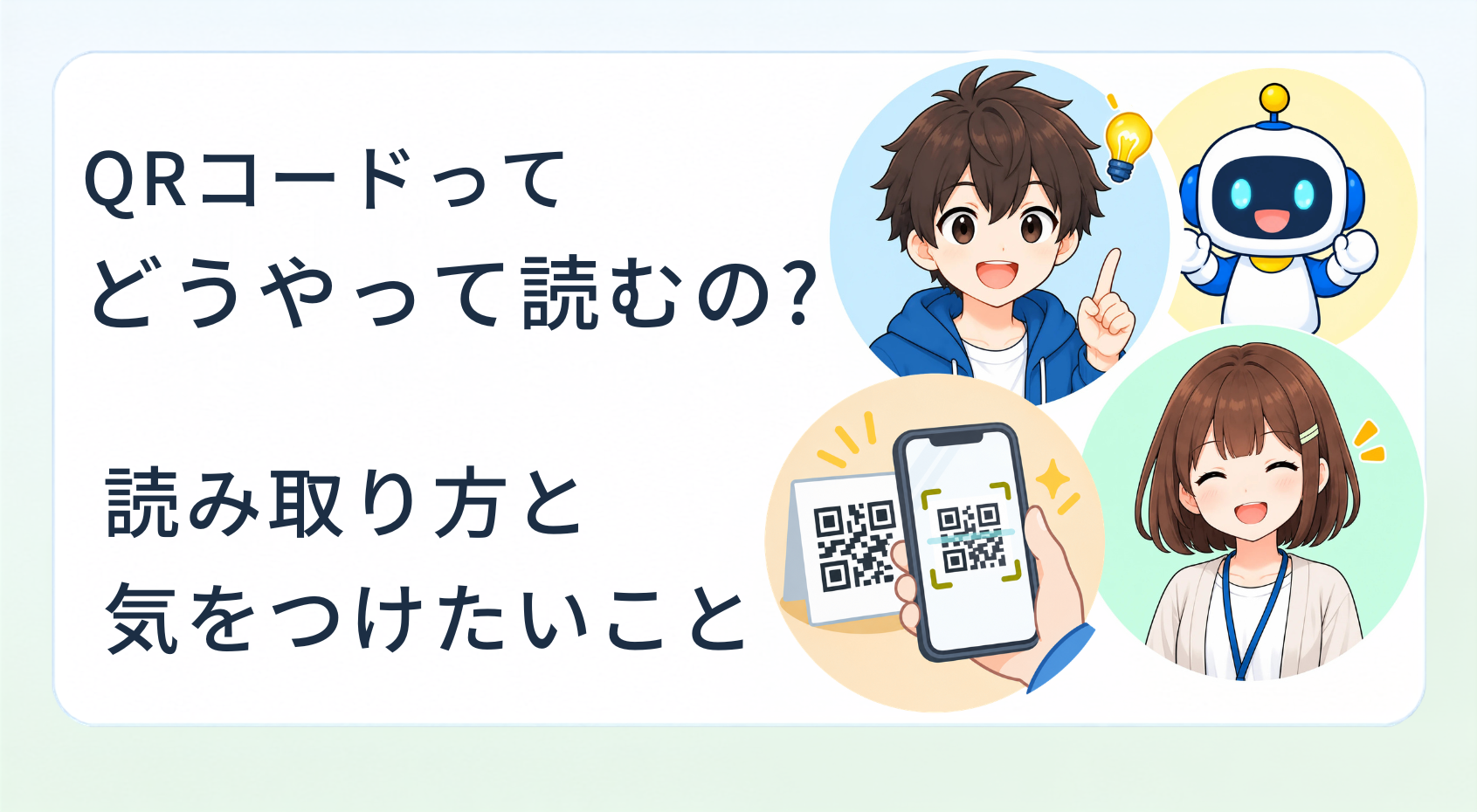
チラシやポスター、テレビの画面などでもよく見かけるQRコード。
便利そうだけれど、どうやって使えばいいのか分からない、という方もいらっしゃると思います。
今回は、QRコードの基本的な読み取り方と、使うときに気をつけたいことをご紹介します。
QRコードって何?
ひろしさんそもそも、この四角い模様には何が書いてあるんですか?
 サポートさん
文字や数字などの情報が記録されています。
例えば、Webサイトのアドレスが入っていることも多いんですよ。
QRコードは、小さな四角い模様の組み合わせで情報を記録したものです。
例えば、チラシにあるQRコードを読み取ると、イベントの案内ページが開いたり、お店のWebサイトを見られたりします。
長いアドレスを一文字ずつ入力しなくてもよいので、とても便利です。
ひろしさんなるほど。文字を入力する代わりに、カメラで読み取るんですね。
サポートさんはい。では、実際に読み取ってみましょう。
スマホのカメラで読み取ってみよう
最近のスマホなら、特別なアプリを追加しなくても、標準のカメラで読み取れるものが多くあります。
① カメラを開く
サポートさんまず、いつも写真を撮るときに使うカメラを開いてください。
ひろしさんはい、開きました。
② QRコードを画面に映す
サポートさん次に、QRコードがカメラの画面に入るようにスマホを向けてください。
ひろしさんこれでいいですか?
シャッターボタンは押さなくていいんですか?
サポートさんはい。写真は撮らずに、そのまま少し待ってみてください。
QRコード全体が画面に映るようにしましょう。
近づけすぎると読み取れないこともあるので、少し離してみるのもコツです。
③ 表示された案内を確認する
ひろしさんあっ! 何か文字が出てきました!
サポートさん読み取れましたね!
Webサイトのアドレスなどが表示されたら、内容を確認してから押してみましょう。
対応しているスマホでは、QRコードを認識すると、画面にリンクなどの案内が表示されます。
その案内を選ぶと、Webサイトを開くことができます。
※iPhoneとAndroid、また機種によって表示や操作方法が少し異なります。
うまく読み取れないときは?
ひろしさんあれ?
こっちのQRコードは、なかなか反応しませんね。
サポートさんそんなときは、少し工夫してみましょう。
うまく読み取れないときには、次のようなことを試してみてください。
- スマホを少し近づけたり、離したりする
- QRコード全体が画面に入るようにする
- 明るい場所で試してみる
- スマホをなるべく動かさず、少し待つ
- カメラのレンズが汚れていないか確認する
ひろしさん少し離してみたら、読み取れました!
サポートさんよかったです!
スマホによっては、GoogleレンズやQRコード読み取り機能を使う場合もありますよ。
スマホの画面にあるQRコードはどうするの?
ひろしさんそういえば、友達から送られてきた画像の中にもQRコードがあったんですが、自分のスマホの画面を、自分のスマホのカメラで撮ることはできませんよね?
サポートさんそうですね。でも、画像の中のQRコードを読み取る方法もあるんですよ。
例えば、機種やアプリによっては次のような方法が使えます。
- iPhoneの場合:写真アプリで画像を開き、QRコード部分を長押しするなどしてリンクを表示する
- Androidの場合:GoogleフォトのGoogleレンズ機能などを使って、画像内のQRコードを読み取る
※対応状況や手順は、機種・OS・アプリによって異なります。
 ひろしさん
ひろしさんカメラで撮る以外にも方法があるんですね。
サポートさんはい。操作が分からないときは、相談室でも一緒に確認できますよ。
お店での支払いにも使われています
ひろしさんそういえば、お店のレジにもQRコードが置いてありますよね。
あれもカメラで読むんですか?
サポートさんお店での支払いには、PayPayなどのスマホ決済アプリを使う場合があります。
そういうときは、アプリの中にある読み取り機能を使うんですよ。
ひろしさん同じQRコードでも、読み取り方が違うことがあるんですね。
サポートさんはい。支払いをするときは、お店の名前や金額を確認することも忘れないでくださいね。
QRコードは、お店でのキャッシュレス決済にも使われています。
お客さんがお店のQRコードを読み取る方式では、対応する決済アプリを開いて操作します。
また、自分のスマホに表示されたコードを、お店の人に読み取ってもらう方式もあります。
QRコードなら安全、というわけではありません
ひろしさんQRコードって便利ですね。
チラシに載っていれば、気軽に読み取れますね。
サポートさん便利なのは確かですが、一つ気をつけてほしいことがあります。
ひろしさんどんなことですか?
サポートさんQRコードは、見ただけでは中にどんな情報が入っているのか分かりません。
悪い人が偽物のQRコードを用意して、偽サイトなどへ誘導する手口もあるんです。
ひろしさんえっ! それでは、お店やポスターに貼ってあるものでも安心できないんですか?
サポートさん必ずしも危険というわけではありません。
ただ、読み取った後にどこにつながるのかを確認する習慣をつけたいですね。
例えば、次のような点に注意しましょう。
- QRコードの上に不自然なシールが重ねられていないか
- 表示されたWebサイトのアドレスに不審な点がないか
- 突然、個人情報やカード情報の入力を求められていないか
- 決済の場合、支払先や金額が正しいか
ひろしさん読み取っただけで安心せず、その先も確認するんですね。
サポートさんそうですね!
少しでも怪しいと思ったら、操作を進めずに確認しましょう。
QRコードが読めなくても大丈夫
ひろしさんどうしてもうまく読み取れないときは、どうしたらいいんでしょう?
サポートさんQRコードは便利な方法の一つです。
Webサイトの名前を検索したり、アドレスを直接入力したりする方法もありますよ。
QRコードがうまく読み取れなくても、心配はいりません。
ほかの方法でアクセスできる場合もありますので、慌てずに確認してみましょう。
分からないことがあれば、周りの方やデジタル相談室に聞いてみてください。
今回のポイント
 ナビまる
ナビまるQRコードは、スマホのカメラで簡単に読み取れる便利な仕組みだよ!
写真を撮らなくても、カメラを向けるだけで読み取れることが多いんだ。
 なびまる
なびまるでも、読み取った先が安全とは限らないよ。
どこにつながるのかを確認してから開くことを忘れないでね!
こんなときは相談してください
- QRコードの読み取り方が分からない
- カメラを向けても反応しない
- スマホに表示されたQRコードを読み取りたい
- QRコードを読み取った後、どこを押せばいいか分からない
- 表示されたWebサイトが安全なのか心配
- QRコードを使った支払いの方法が分からない
デジタル相談室では、
「この四角い模様、どうやって読むの?」
という段階から、一緒に確認するお手伝いをします。